Beleg prüfen und freigeben: Konfidenz-Ampel verstehen
Grün, gelb, rot — die drei Farben der Konfidenz-Ampel entscheiden über Ihren Arbeitsablauf. Diese Anleitung zeigt, was hinter jeder Farbe steckt und wie Sie effizient durch die Beleg-Liste arbeiten.
Voraussetzungen
- Mindestens ein Beleg ist in der Verarbeitungs-Pipeline (siehe Guide „Belege hochladen”)
- Freigabe-Berechtigung für den Mandanten
- Verständnis des SKR03/SKR04, in dem der Mandant geführt wird
So funktioniert es Schritt für Schritt
Belege-Liste sortieren
Aktion
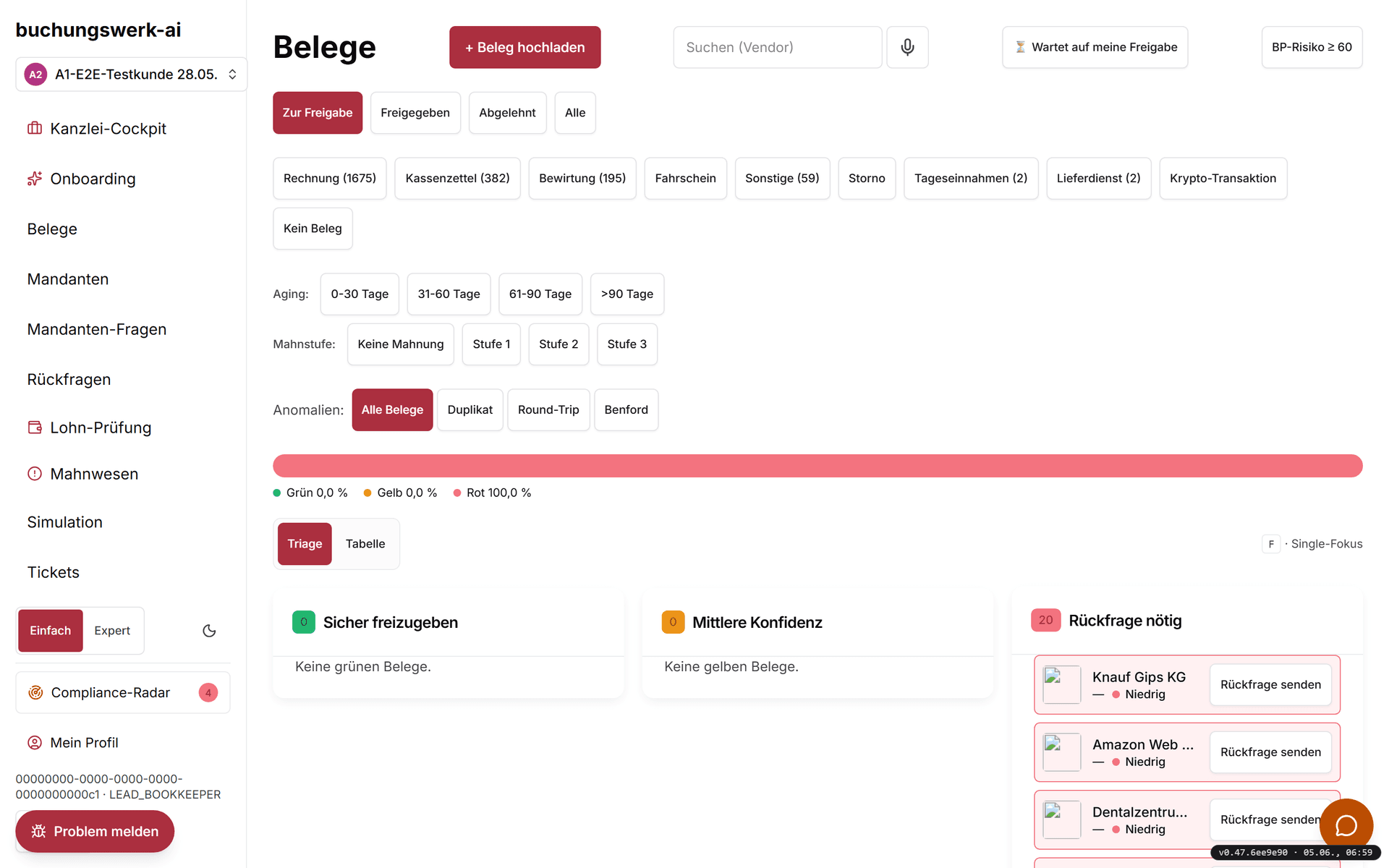
Öffnen Sie die Belege-Liste und sortieren Sie nach Konfidenz aufsteigend. So sehen Sie zuerst die roten, dann die gelben, dann die grünen — der natürliche Arbeitspfad.
Erwartetes Ergebnis
Die Liste zeigt oben Belege mit roter Ampel (< 0,80) und der jeweiligen Begründung in der Vorschau-Spalte.
Belegdetail öffnen
Aktion
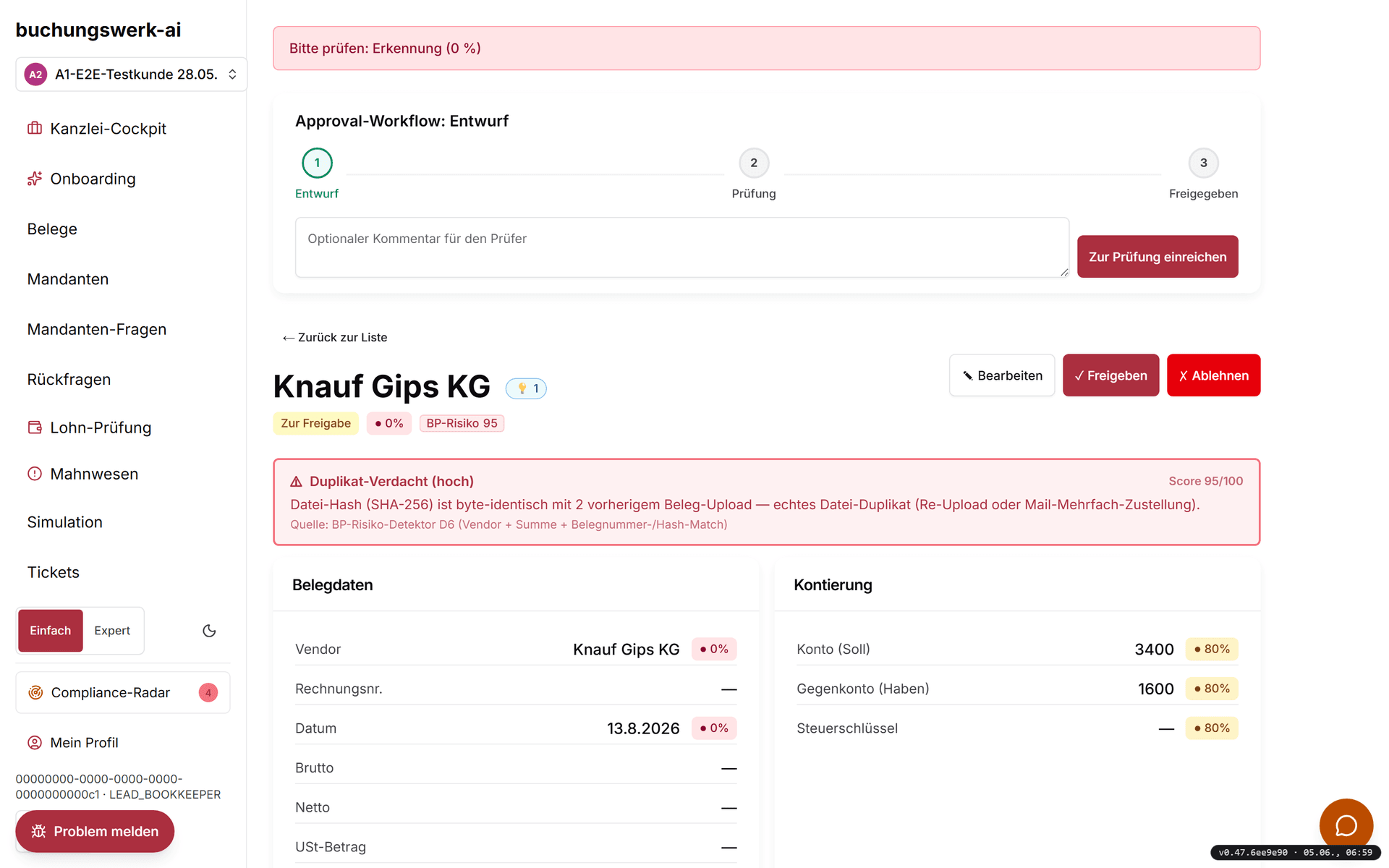
Klicken Sie auf einen Beleg. Sie sehen links das Original (Foto/PDF) und rechts den Buchungsvorschlag mit Konto, Gegenkonto, Steuerschlüssel und Konfidenz-Begründung.
Erwartetes Ergebnis
Im Detail-View sind alle Felder editierbar. Die Konfidenz-Ampel ist oben rechts mit Wert und Farb-Hintergrund sichtbar.
Fundstelle prüfen
Aktion
Wenn ein Steuerbezug besteht, zeigt die Vorschlags-Kachel eine Fundstelle — z. B. „UStG § 13b Abs. 2 Nr. 4 (Stand: 01.01.2026)”. Klicken Sie darauf, um den Paragraf-Text einzublenden.
Erwartetes Ergebnis
Die Fundstelle öffnet sich als Seitenleiste mit Volltext, BMF-Bezug und Datum. Sie können das als Beweismittel für Ihre eigene Begründung verwenden.
Fundstelle prüfen
Screenshot folgt mit Pilot-Roll-out
Kontierung korrigieren (falls nötig)
Aktion
Falls Konto, Gegenkonto oder Steuerschlüssel nicht passen, klicken Sie ins entsprechende Feld und tippen die Korrektur. Eine Autocomplete-Liste zeigt passende SKR03/04-Konten.
Erwartetes Ergebnis
Die Konfidenz-Ampel wechselt auf „manuell korrigiert” und die Begründung-Spalte zeigt „Korrigiert von [Name]”.
Kontierung korrigieren (falls nötig)
Screenshot folgt mit Pilot-Roll-out
Freigeben
Aktion
Klicken Sie unten rechts auf „Freigeben”. Der Beleg landet im Status „freigegeben” und wird beim nächsten Export berücksichtigt.
Erwartetes Ergebnis
Die Belegliste aktualisiert sich, der Beleg verschwindet aus „offen” und erscheint unter „freigegeben”. Die Audit-Log-Zeile zeigt Ihren Namen, Zeitstempel und den Hash.
Freigeben
Screenshot folgt mit Pilot-Roll-out
Was tun, wenn …
Die KI hat ein falsches Konto vorgeschlagen — kommt es immer wieder vor?
Hinterlegen Sie eine Spezialregel in der Mandanten-Card („Rechnungen von Lieferant X immer auf Konto Y”). Ab dem nächsten Beleg lernt die KI die Regel.
Die Fundstelle stimmt nicht.
Klicken Sie „Fundstelle bemängeln” — die Meldung geht in unsere Legal-RAG-Pflege. Wir prüfen und korrigieren in der nächsten Aktualisierung. Wichtig: trotzdem Beleg korrigieren und freigeben, der Mandant wartet nicht.
„Freigeben”-Button ist ausgegraut.
Sie haben keine Freigabe-Berechtigung für diesen Mandanten. Bitten Sie eine:n Kolleg:in mit der Rolle „Buchhalter” oder „Steuerberater”, den Beleg freizugeben.
Bereit, die Vorerfassung abzugeben?
Belege rein, fertige Buchungssätze raus. Mit Ampel, Fundstelle und GoBD-Audit-Trail — die Freigabe bleibt bei Ihnen.