DATEV-Export: EXTF generieren und einlesen
Wie Sie freigegebene Belege als DATEV-EXTF exportieren und in DATEV Kanzlei-Rechnungswesen einlesen — inklusive der häufigsten Stolperfallen mit Encoding und Mandanten-Nummern.
Voraussetzungen
- DATEV-Mandanten-Nummer und Berater-Nummer in der Mandanten-Card hinterlegt
- Mindestens ein Beleg ist freigegeben
- Zugang zu DATEV Kanzlei-Rechnungswesen für den Import
So funktioniert es Schritt für Schritt
Export-Bereich öffnen
Aktion
Wählen Sie im Mandanten-Menü „Export”. Sie sehen eine Liste aller verfügbaren Zielsysteme (DATEV ist meist oben).
Erwartetes Ergebnis
Der Export-Bereich zeigt DATEV-Kachel mit der Anzahl freigegebener Belege seit dem letzten Export.
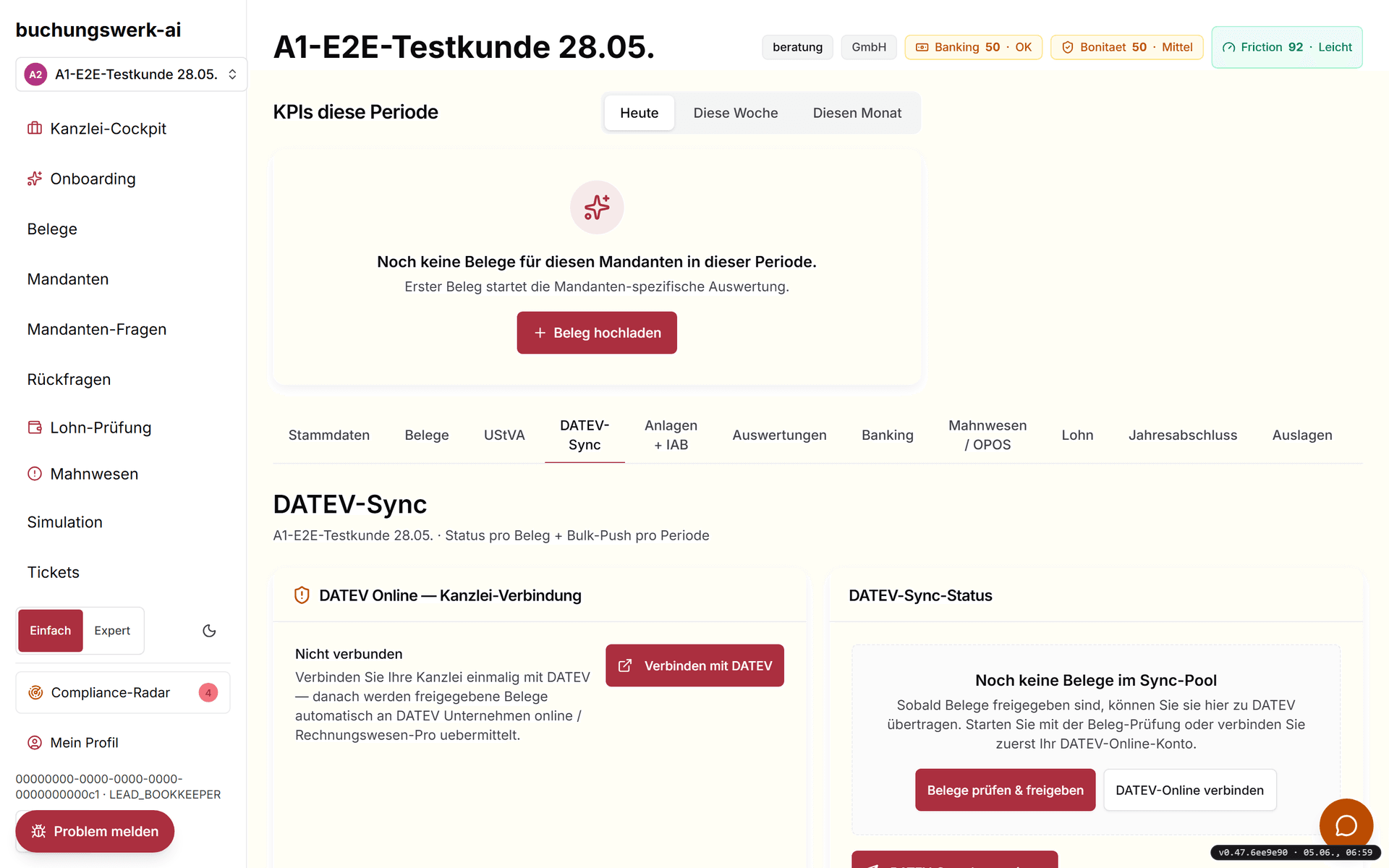
Zeitraum und Format wählen
Aktion
Stellen Sie den Zeitraum ein (z. B. „letzte Woche”, „dieser Monat”) und wählen Sie das Format: EXTF 700 (Standard) oder EXTF 710 (erweitert).
Erwartetes Ergebnis
Die Vorschau zeigt die Anzahl der Buchungssätze und den geschätzten Gesamtbetrag.
Zeitraum und Format wählen
Screenshot folgt mit Pilot-Roll-out
Datei generieren
Aktion
Klicken Sie „Export generieren”. Die Datei wird im richtigen Encoding (Windows-1252) erstellt und als Download bereitgestellt.
Erwartetes Ergebnis
Sie erhalten eine .csv-Datei mit DATEV-konformem Header und Buchungszeilen. Dateigröße im Hundert-KB-Bereich für typische Monate.
Datei generieren
Screenshot folgt mit Pilot-Roll-out
In DATEV einlesen
Aktion
Öffnen Sie DATEV Kanzlei-Rechnungswesen, wählen Sie den Mandanten und navigieren Sie zu „Bestandsdienste → Importieren → ASCII-Daten”.
Erwartetes Ergebnis
DATEV erkennt das EXTF-Format und zeigt eine Vorschau der zu importierenden Buchungen.
In DATEV einlesen
Screenshot folgt mit Pilot-Roll-out
Importieren und prüfen
Aktion
Bestätigen Sie den Import. DATEV legt die Buchungen als Stapel an — noch nicht festgeschrieben. Prüfen Sie eine Stichprobe und schreiben Sie dann fest.
Erwartetes Ergebnis
Im Buchungsstapel sehen Sie die importierten Sätze mit Konto, Gegenkonto, Steuerschlüssel und Belegfeld 1 (Beleg-Identifikator von buchungswerk.ai).
Importieren und prüfen
Screenshot folgt mit Pilot-Roll-out
Was tun, wenn …
DATEV meldet „Umlaute fehlerhaft” beim Import.
Das EXTF von buchungswerk.ai ist Windows-1252-kodiert (DATEV-Standard). Wenn Sie die Datei zwischendurch in einem Tool öffnen, das auf UTF-8 umkonvertiert, gehen Umlaute kaputt. Datei direkt aus dem Download nach DATEV importieren.
„Mandanten-Nummer ungültig” beim Import.
Prüfen Sie zwei Werte: in buchungswerk.ai-Mandanten-Card muss die DATEV-Mandanten-Nummer korrekt eingetragen sein, und Sie müssen in DATEV den passenden Mandanten ausgewählt haben. Tippfehler einer Stelle reicht für die Ablehnung.
DATEV-Berater meckert wegen Steuerschlüssel.
Die Steuerschlüssel von buchungswerk.ai folgen dem DATEV-Standard (z. B. 9 für 19 % USt, 8 für 7 %). Wenn Ihre Kanzlei eigene Schlüssel verwendet, hinterlegen Sie die Übersetzung in der Mandanten-Card — der Export-Adapter berücksichtigt das.
Bereit, die Vorerfassung abzugeben?
Belege rein, fertige Buchungssätze raus. Mit Ampel, Fundstelle und GoBD-Audit-Trail — die Freigabe bleibt bei Ihnen.