Belege hochladen: Foto, Scan, ZUGFeRD, XRechnung
Alle Wege, einen Beleg in buchungswerk.ai zu bekommen — und welcher Weg sich wann eignet. Mit Tipps für gute Foto-Qualität und Hinweisen zur ZUGFeRD-Erkennung.
Voraussetzungen
- Mandant ist angelegt (siehe Guide „Mandant anlegen”)
- Beleg liegt vor (Papier, PDF oder E-Rechnung)
- Optional: WhatsApp-Nummer im Mandanten hinterlegt für mobilen Upload
So funktioniert es Schritt für Schritt
Mandant auswählen
Aktion
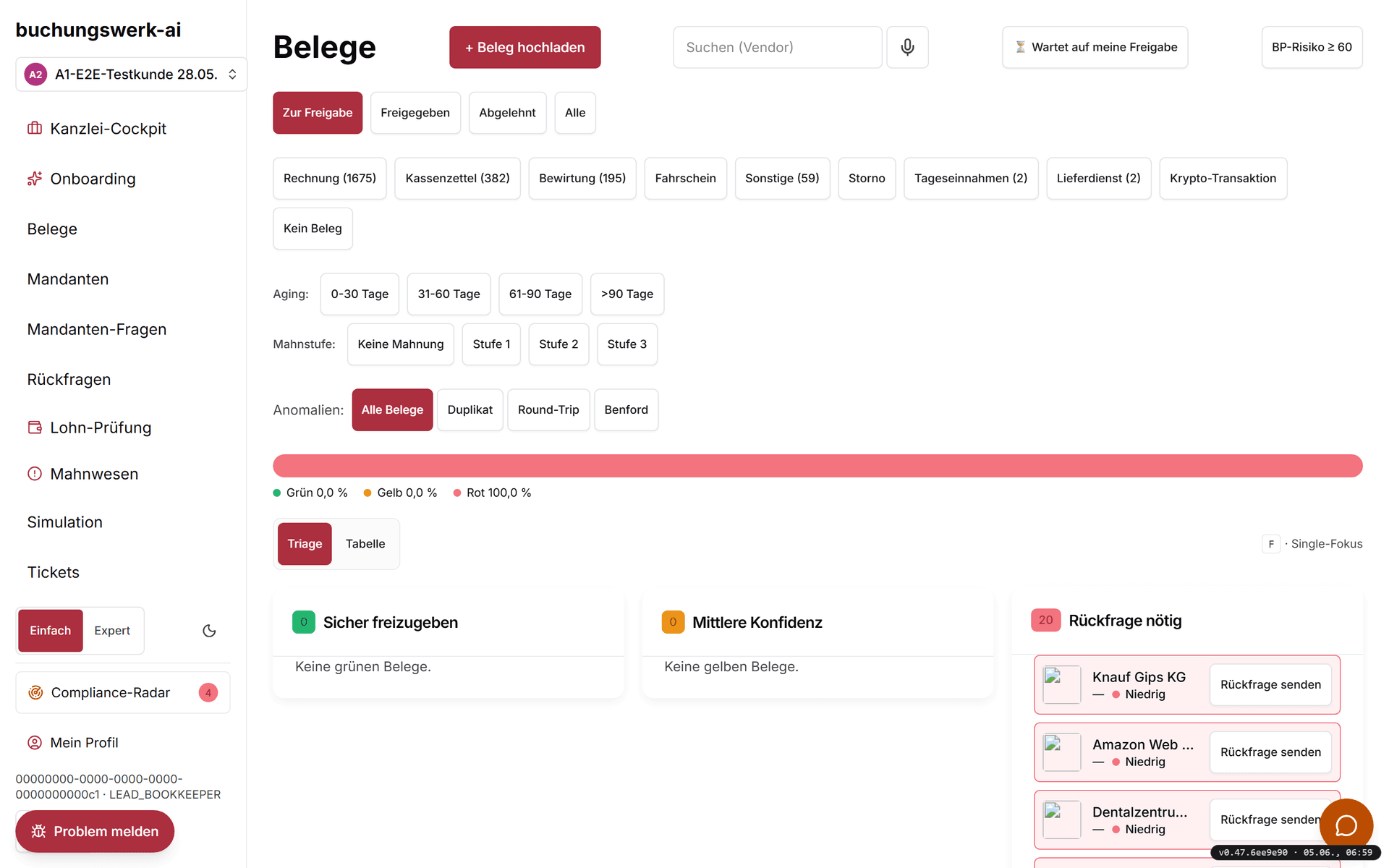
Wählen Sie im Dashboard den Mandanten, für den der Beleg gebucht werden soll. Sie landen auf der Mandanten-Übersicht mit der Belege-Liste.
Erwartetes Ergebnis
Die Mandanten-Übersicht zeigt einen „+ Beleg”-Button oben rechts und die bisher hochgeladenen Belege darunter.
Upload-Methode wählen
Aktion
Klicken Sie auf „+ Beleg”. Es öffnet sich ein Dropzone-Bereich mit vier Optionen: Datei wählen, Drag-and-Drop, Foto vom Handy, oder „mein Mandant soll per WhatsApp schicken”.
Erwartetes Ergebnis
Der Dropzone-Bereich ist sichtbar und nimmt JPEG, PNG, PDF und XML (XRechnung) an.
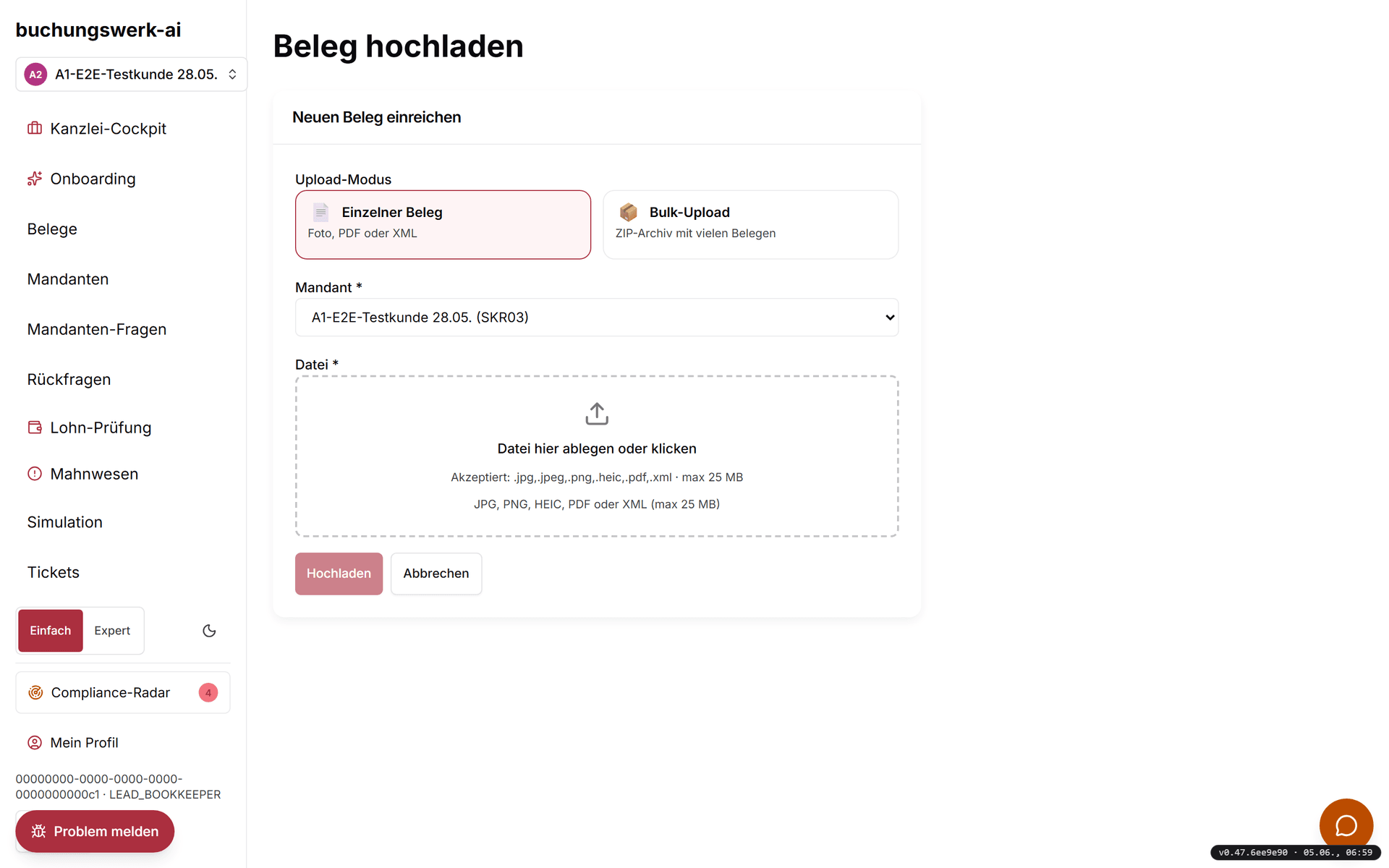
Foto oder PDF auswählen
Aktion
Ziehen Sie die Datei in den Dropzone-Bereich oder klicken Sie „Datei wählen”. Mehrere Belege auf einmal sind möglich — wir sortieren sie automatisch.
Erwartetes Ergebnis
Sie sehen pro Beleg eine kleine Vorschau-Kachel mit Status „wird verarbeitet”. Innerhalb von 60-120 Sekunden erscheint der Buchungsvorschlag mit Konfidenz-Ampel.
Foto oder PDF auswählen
Screenshot folgt mit Pilot-Roll-out
ZUGFeRD oder XRechnung
Aktion
Bei strukturierten E-Rechnungen (ZUGFeRD-PDF, XRechnung-XML) erkennt die Pipeline das Format automatisch und liest die strukturierten Daten direkt — ohne OCR.
Erwartetes Ergebnis
Der Buchungsvorschlag ist deutlich schneller fertig (~20 Sekunden statt 60-120) und hat typischerweise eine grüne Konfidenz, weil die Daten verlustfrei kommen.
ZUGFeRD oder XRechnung
Screenshot folgt mit Pilot-Roll-out
Mobiler Upload — per WhatsApp
Aktion
Der Mandant fotografiert den Beleg unterwegs und schickt ihn an die hinterlegte WhatsApp-Nummer. Die Nummer steht in der Mandanten-Card.
Erwartetes Ergebnis
Der Beleg taucht innerhalb von Sekunden in der Belege-Liste auf — mit Quelle „WhatsApp” und dem Mandanten-Namen als Absender.
Mobiler Upload — per WhatsApp
Screenshot folgt mit Pilot-Roll-out
Was tun, wenn …
Beleg wird hochgeladen, aber bleibt im Status „wird verarbeitet” hängen.
Warten Sie 5 Minuten. Wenn er dann immer noch hängt, klicken Sie auf „erneut versuchen”. Bei wiederholtem Hängen ist meist die Beleg-Datei beschädigt — bitten Sie den Mandanten um neue Aufnahme.
Konfidenz immer rot — egal welcher Beleg.
Prüfen Sie zwei Punkte: ist die Branchen-Card gesetzt? Ist der Kontenrahmen ausgewählt? Ohne diese Basis kann die KI keine sinnvollen Vorschläge machen.
Foto vom Mandanten ist zu schief oder zu dunkel.
Bitten Sie den Mandanten, auf gleichmäßige Beleuchtung zu achten und den Beleg ganz im Bild zu haben. Schicken Sie ihm den Link zum Guide „Foto-Qualität verbessern” — Mandanten-Hilfe steht in deren WhatsApp-Begrüßung.
Bereit, die Vorerfassung abzugeben?
Belege rein, fertige Buchungssätze raus. Mit Ampel, Fundstelle und GoBD-Audit-Trail — die Freigabe bleibt bei Ihnen.