Lohnabrechnung erstellen: Mitarbeiter, Brutto, Netto
Vom Mitarbeiter-Stammsatz bis zur fertigen Lohnabrechnung als PDF — die Lohn-Pipeline von buchungswerk.ai ist gegen die amtliche BMF-Prüftabelle (PAP-2026) verifiziert. Was Sie tun, was die Software macht.
Voraussetzungen
- Mandant ist auf Lohn-fähigen Tarif konfiguriert
- Steuerklasse des Mitarbeiters bekannt
- Krankenkasse und SV-Nummer vorhanden
So funktioniert es Schritt für Schritt
Lohn-Bereich öffnen
Aktion
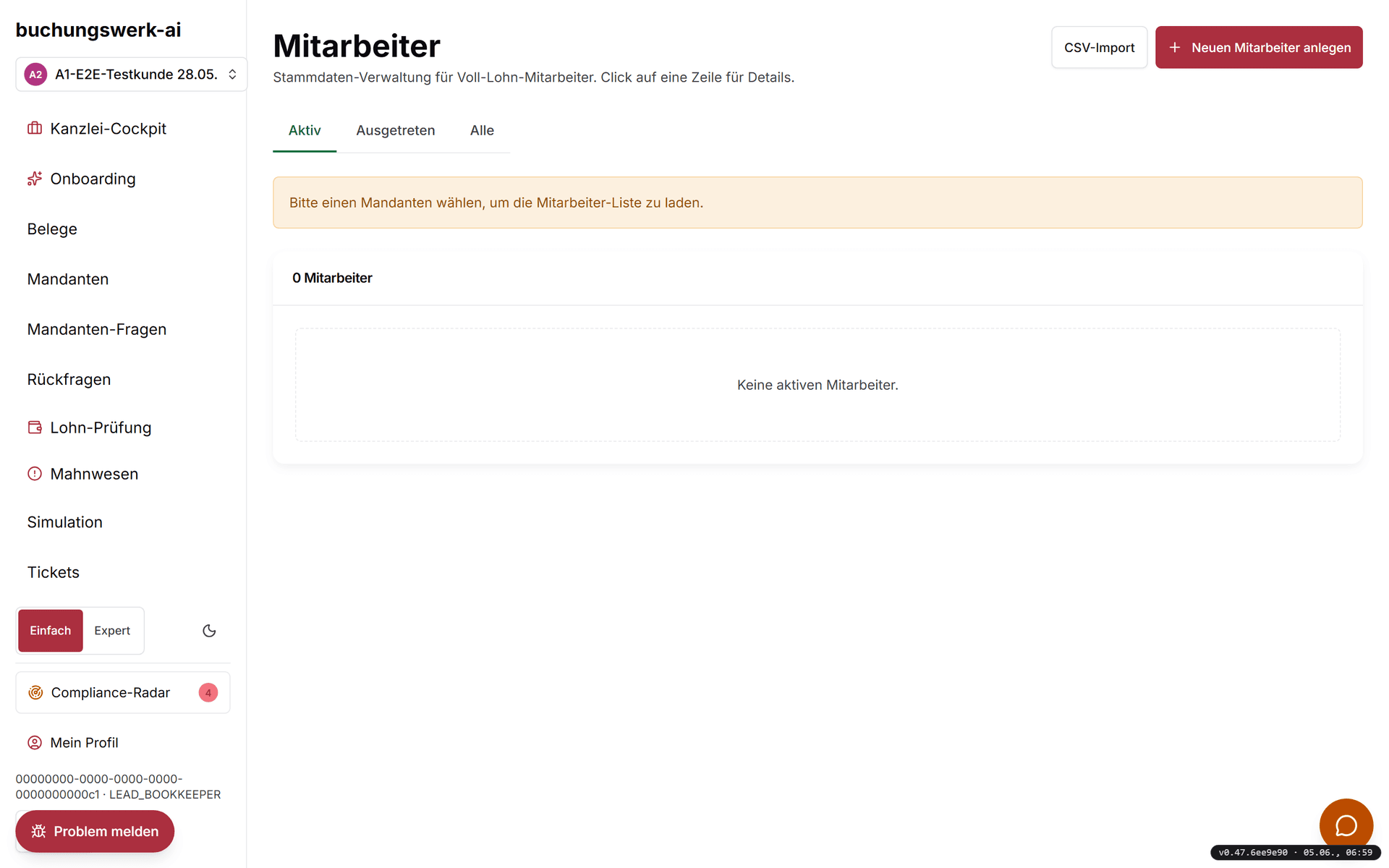
Wählen Sie im Mandanten-Menü „Lohn”. Sie sehen die Mitarbeiter-Liste und einen Button „+ Mitarbeiter”.
Erwartetes Ergebnis
Der Lohn-Bereich zeigt eine Übersicht der bestehenden Mitarbeiter mit aktueller Lohnabrechnung.
Mitarbeiter anlegen
Aktion
Klicken Sie „+ Mitarbeiter” und tragen Sie die Stammdaten ein: Name, Geburtsdatum, SV-Nummer, Steuerklasse (1-6), Krankenkasse, Eintrittsdatum.
Erwartetes Ergebnis
Der Mitarbeiter taucht in der Liste auf. Bei Mini-Job (≤ 556 € pauschal) wird automatisch der Mini-Job-Tarif aktiviert.
Mitarbeiter anlegen
Screenshot folgt mit Pilot-Roll-out
Monatslohn eintragen
Aktion
Wählen Sie den Abrechnungsmonat (z. B. Mai 2026) und geben Sie das Bruttoeinkommen ein. Bei Zusatz-Komponenten (Urlaubsgeld, Sachzuwendung, geldwerter Vorteil) Felder einklappen.
Erwartetes Ergebnis
Die Live-Vorschau zeigt rechts das berechnete Netto — Lohnsteuer, Soli, Kirchensteuer, KV/RV/AV/PV separat.
Monatslohn eintragen
Screenshot folgt mit Pilot-Roll-out
Lohnabrechnung als PDF erstellen
Aktion
Wenn die Zahlen passen, klicken Sie „Abrechnung erstellen”. Die PDF wird generiert und im Mitarbeiter-Account abgelegt.
Erwartetes Ergebnis
Sie erhalten ein PDF mit allen amtlich erforderlichen Feldern (Brutto, alle Abzüge einzeln, Netto, Auszahlungsbetrag).
Lohnabrechnung als PDF erstellen
Screenshot folgt mit Pilot-Roll-out
Melde-Dateien generieren
Aktion
Für SV-Meldung (DEÜV), A1-Bescheinigung (EU-Auslandseinsatz), BG-Bau oder SOKA-Bau klicken Sie „Melde-XML erzeugen”. Die XML-Datei wird heruntergeladen.
Erwartetes Ergebnis
Sie bekommen eine konforme XML-Datei zum manuellen Hochladen bei der jeweiligen Stelle.
Melde-Dateien generieren
Screenshot folgt mit Pilot-Roll-out
Was tun, wenn …
Berechnetes Netto weicht von der Erwartung ab.
Prüfen Sie Steuerklasse, Kinderfreibetrag und KV-Zusatzbeitrag. Die Berechnung folgt PAP-2026 und ist gegen die BMF-Prüftabelle getestet. Bei Abweichung > 1 € melden Sie uns das — meist ein Stammdaten-Detail.
Mitarbeiter ist Mini-Jobber, aber das System rechnet vollen Tarif.
Im Mitarbeiter-Stammsatz muss explizit „Mini-Job” markiert sein. Steuerklasse wirkt da NICHT — Mini-Job ist ein eigener Tarif (pauschal).
Übermittlung an Finanzamt / Krankenkasse fehlt.
Die automatische Übermittlung (ELSTER, ELStAM, eXTra) ist in Vorbereitung. Aktuell laden Sie die generierten XML-Dateien manuell hoch oder geben sie an Ihren bisherigen Lohn-Anbieter weiter. Wir informieren, sobald die automatische Übermittlung im Pilot ist.
Bereit, die Vorerfassung abzugeben?
Belege rein, fertige Buchungssätze raus. Mit Ampel, Fundstelle und GoBD-Audit-Trail — die Freigabe bleibt bei Ihnen.