Mandant anlegen: Stammdaten, Kontenrahmen, Branchen-Card
Ein neuer Mandant — vom Onboarding-Agent bis zur fertigen Mandanten-Card. Diese Anleitung führt Sie durch die fünf Pflicht-Felder und zeigt, welche Sonderregeln Sie jetzt schon eintragen sollten.
Voraussetzungen
- Eingeloggt als Kanzlei-Mitarbeiter:in mit Schreibrechten
- DATEV-Stammdatenblatt oder vergleichbare Stammdaten-Quelle des Mandanten
- Klarheit über Kontenrahmen (SKR03 oder SKR04) und Besteuerungsart
So funktioniert es Schritt für Schritt
„Neuer Mandant” starten
Aktion
Klicken Sie im Dashboard oben rechts auf „+ Mandant”. Der Onboarding-Agent öffnet sich und führt Sie durch den Dialog.
Erwartetes Ergebnis
Der Wizard zeigt Schritt 1 von 5 mit der Frage nach Firmenname und Steuernummer.
Stammdaten — manuell oder per Foto
Aktion
Sie haben zwei Wege: manuell eintragen, oder das DATEV-Stammdatenblatt fotografieren. Beim Foto extrahiert die OCR alle Felder, die Sie nur noch bestätigen.
Erwartetes Ergebnis
Felder Firmenname, Steuernummer, Mandanten-Nummer, Adresse und Ansprechpartner sind ausgefüllt.
Stammdaten — manuell oder per Foto
Screenshot folgt mit Pilot-Roll-out
Branchen-Card auswählen
Aktion
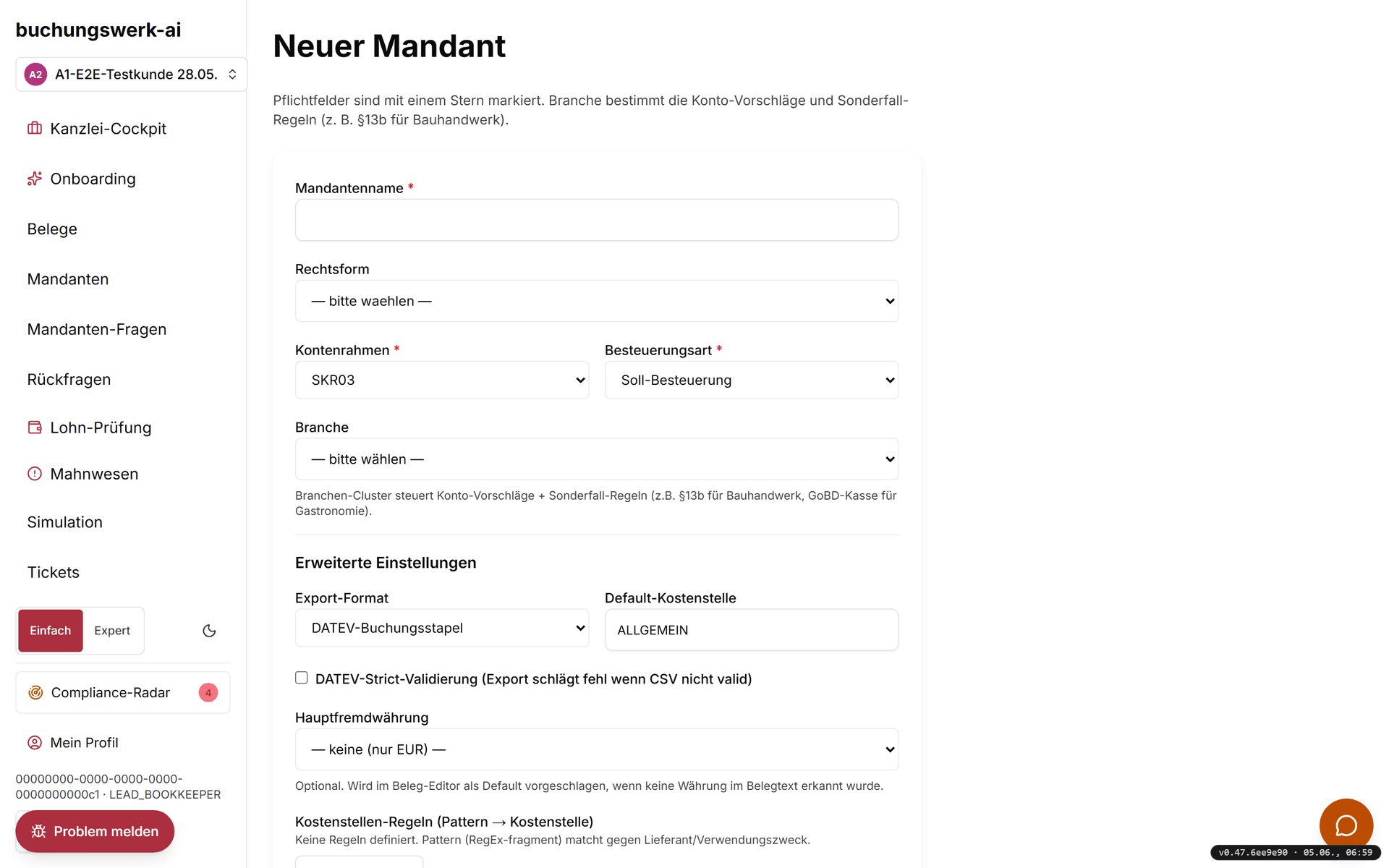
Wählen Sie die passende Branche (Bauhandwerk, Gastronomie, Heilberufe, Einzelhandel, Beratung) oder „Allgemein”. Die Branchen-Card aktiviert Sonderfall-Logik.
Erwartetes Ergebnis
Die Branchen-Card-Vorschau zeigt, welche Sonderregeln aktiviert werden (z. B. §13b bei Bauhandwerk, KassenSichV bei Gastronomie).
Branchen-Card auswählen
Screenshot folgt mit Pilot-Roll-out
Kontenrahmen und Besteuerung
Aktion
Wählen Sie SKR03 oder SKR04 und entscheiden Sie zwischen Soll- und Ist-Versteuerung. Diese zwei Antworten beeinflussen jeden Buchungsvorschlag.
Erwartetes Ergebnis
Die Mandanten-Card zeigt SKR03/04 und Versteuerungsart als feste Einstellung.
Kontenrahmen und Besteuerung
Screenshot folgt mit Pilot-Roll-out
Spezialregeln eintragen
Aktion
Tragen Sie Sonderkonten, fest zugeordnete Lieferanten und Freistellungsbescheinigungen ein. Diese Regeln schlagen die globale Branchen-Logik.
Erwartetes Ergebnis
Die Spezialregeln-Liste zeigt Ihre Einträge mit „Mandanten-Card schlägt Branchen-Card”-Hinweis.
Spezialregeln eintragen
Screenshot folgt mit Pilot-Roll-out
Export-Konfiguration
Aktion
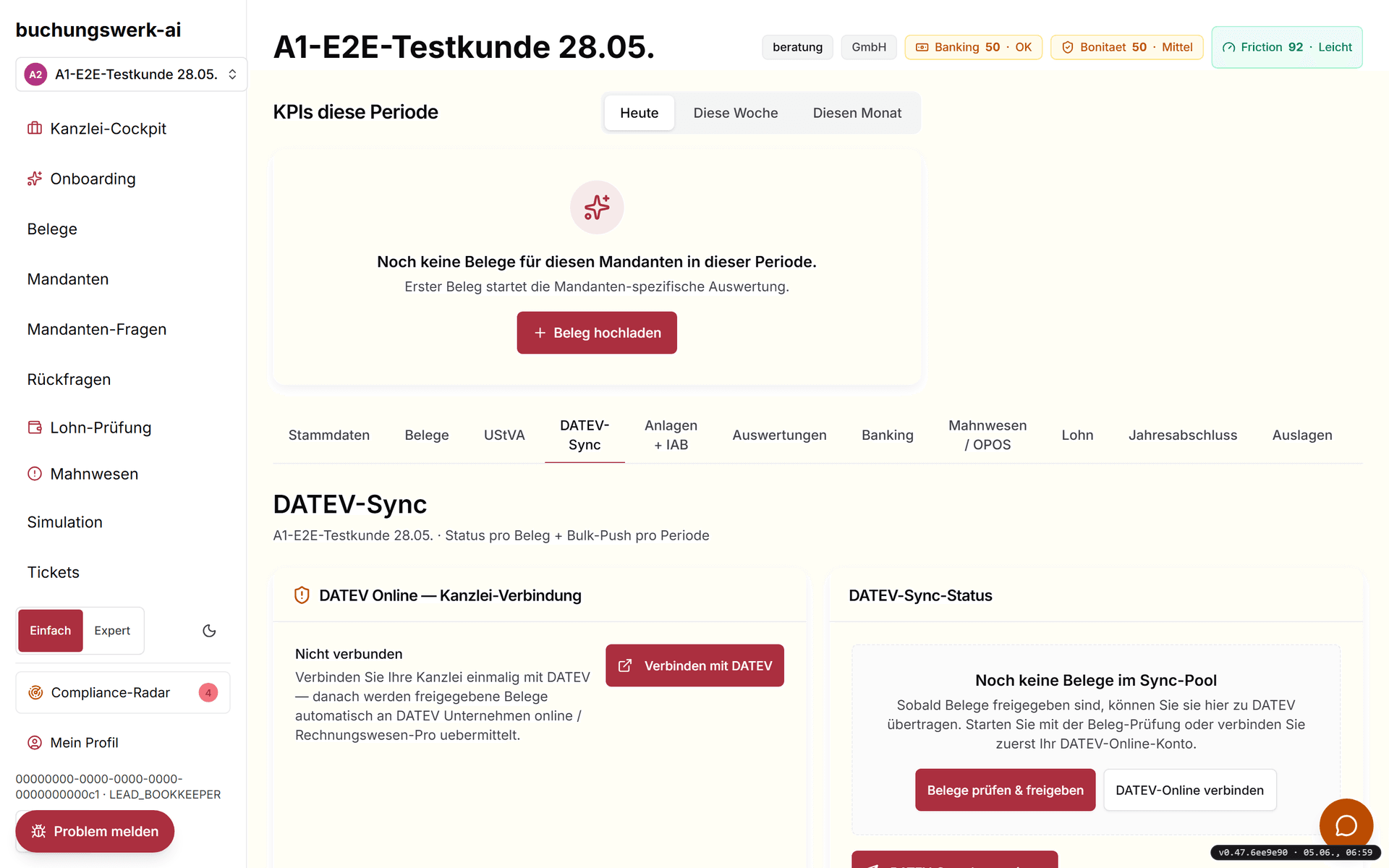
Wählen Sie das Zielsystem (DATEV, Lexware, sevdesk, Sage o. a.) und tragen Sie die nötigen Identifier ein — Mandanten-Nummer, Berater-Nummer, Wirtschaftsjahr.
Erwartetes Ergebnis
Ein Test-Export-Button schickt einen Dummy-Beleg ins Zielsystem. Bei Erfolg sehen Sie „Export-Test bestanden”.
Was tun, wenn …
Die OCR vom DATEV-Stammdatenblatt erkennt die Steuernummer falsch.
Tippen Sie sie manuell nach. Die OCR-Trefferquote sinkt bei verschwommenen Fotos oder durchscheinendem Papier — bei mehrfacher Wiederholung in Ihrer Kanzlei melden Sie uns das, dann kalibrieren wir nach.
Ich finde meine Branche nicht in der Auswahl.
Wählen Sie „Allgemein”. Die KI arbeitet dann mit Default-Regeln. Wenn Sie viele Mandanten dieser Branche haben, sprechen Sie uns an — neue Branchen-Cards bauen wir bedarfsorientiert.
Export-Test schlägt fehl mit „Mandanten-Nummer ungültig”.
Bei DATEV sind die Mandanten-Nummern 5-stellig, bei Lexware 4-stellig. Prüfen Sie das Format. Wenn die Nummer formal stimmt, kann ein Tippfehler in der Berater-Nummer der Grund sein.
Bereit, die Vorerfassung abzugeben?
Belege rein, fertige Buchungssätze raus. Mit Ampel, Fundstelle und GoBD-Audit-Trail — die Freigabe bleibt bei Ihnen.