Mandanten-Card: Spezialregeln und Branchen-Override
Die Mandanten-Card ist das mächtigste Konfigurations-Element. Hier hinterlegen Sie individuelle Regeln, die die globale Branchen-Logik schlagen. Wann es sich lohnt, was Sie eintragen — und was Sie besser lassen.
Voraussetzungen
- Mandant ist angelegt (siehe Guide „Mandant anlegen”)
- Sie haben mindestens eine Woche Belege durchlaufen und Muster erkannt
- Schreibrechte auf Mandanten-Stammdaten
So funktioniert es Schritt für Schritt
Mandanten-Card öffnen
Aktion
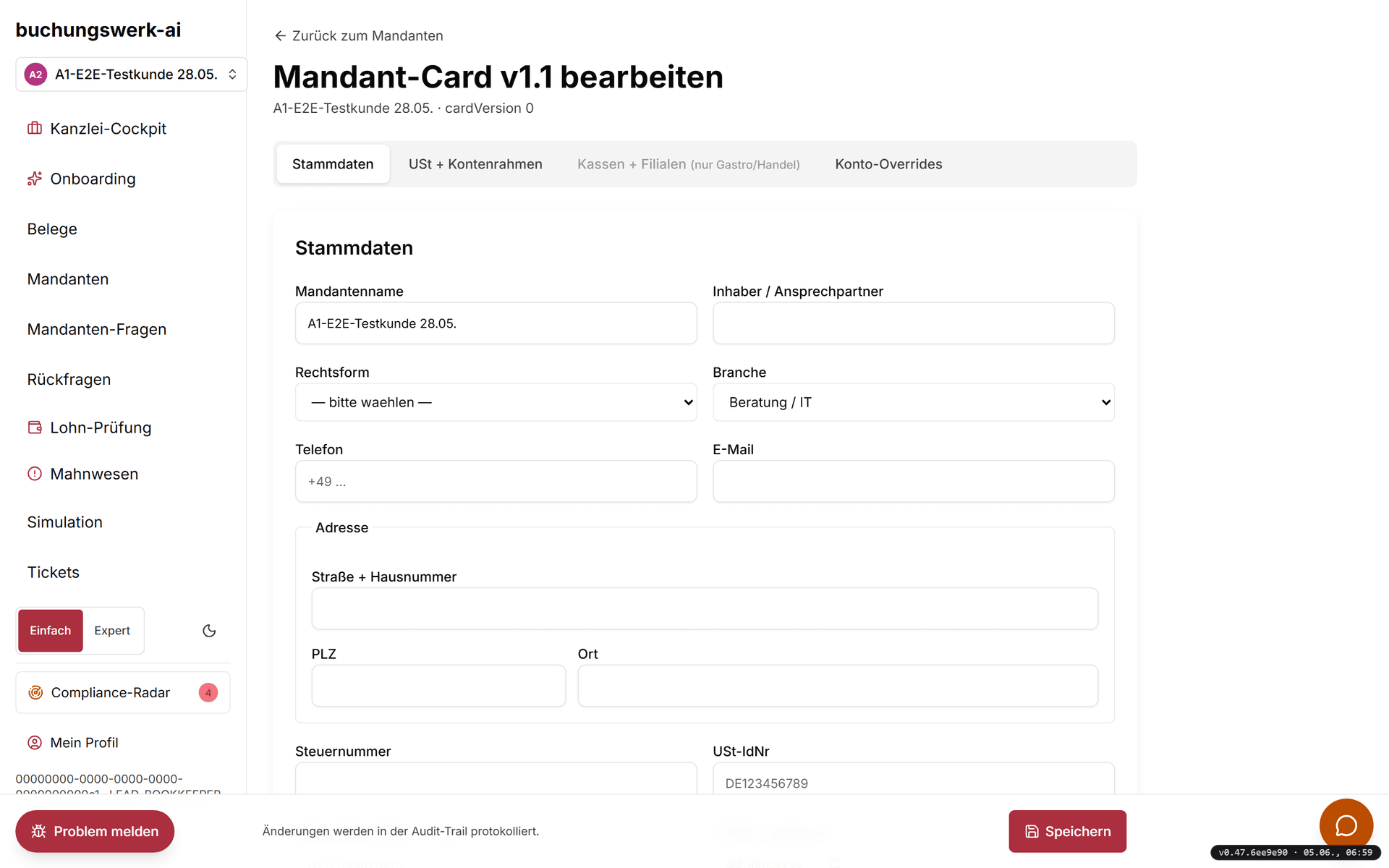
Im Mandanten-Menü auf „Stammdaten → Mandanten-Card” gehen. Sie sehen vier Bereiche: Stammdaten, Branchen-Card, Spezialregeln, Export-Konfig.
Erwartetes Ergebnis
Die Mandanten-Card öffnet sich mit aktiven Sonderregeln (falls vorhanden) als Liste.
Lieferanten-Mapping eintragen
Aktion
„Spezialregeln → Lieferanten” — neuen Eintrag anlegen: Lieferanten-Name (oder USt-IdNr.), Standard-Konto, Standard-Steuerschlüssel. Beispiel: „Beton-Müller GmbH → Konto 3120, Schlüssel §13b”.
Erwartetes Ergebnis
Jeder Beleg dieses Lieferanten wird ab sofort automatisch korrekt vorkontiert — Konfidenz typischerweise grün.
Lieferanten-Mapping eintragen
Screenshot folgt mit Pilot-Roll-out
Freistellungsbescheinigung hinterlegen
Aktion
Bei Bauhandwerk-Mandanten: §48-Freistellungsbescheinigungen der Subunternehmer hochladen. PDF anhängen, Gültigkeitsdatum eintragen.
Erwartetes Ergebnis
Bei der nächsten Rechnung dieses Subunternehmers prüft die KI das Datum. Läuft die Bescheinigung in 30 Tagen ab, gibt es eine Warnung.
Freistellungsbescheinigung hinterlegen
Screenshot folgt mit Pilot-Roll-out
Sonderkonten markieren
Aktion
Manche Mandanten haben individuelle Konten — z. B. „Konto 1450 ist hier Verrechnungskonto Geschäftsführer”. Tragen Sie das als „Sonderkonto” ein, damit die KI das Konto kennt.
Erwartetes Ergebnis
Das Sonderkonto erscheint in der Autocomplete-Liste bei Belegen — die KI verwendet es, wo passend.
Sonderkonten markieren
Screenshot folgt mit Pilot-Roll-out
Branchen-Override (selten)
Aktion
Selten nötig: Wenn die Branchen-Logik bei diesem Mandanten nicht passt (z. B. Heilberufler, der zusätzlich Vermietung hat), können Sie einzelne Branchen-Regeln deaktivieren.
Erwartetes Ergebnis
Die deaktivierten Regeln sind in der Branchen-Card-Übersicht durchgestrichen und werden bei diesem Mandanten ignoriert.
Branchen-Override (selten)
Screenshot folgt mit Pilot-Roll-out
Was tun, wenn …
Spezialregel funktioniert nicht — KI schlägt immer noch das falsche Konto vor.
Prüfen Sie den Lieferanten-Namen exakt — bei „GmbH” vs. „G.m.b.H.” matcht das Mapping nicht. Lieber USt-IdNr. als Identifikator nutzen, die ist eindeutig.
Branchen-Override versehentlich aktiviert — Beleg wurde falsch kontiert.
Override-Liste durchgehen und Regel reaktivieren. Den falschen Beleg manuell korrigieren — die Korrektur wandert in den Audit-Trail mit Begründung.
Bereit, die Vorerfassung abzugeben?
Belege rein, fertige Buchungssätze raus. Mit Ampel, Fundstelle und GoBD-Audit-Trail — die Freigabe bleibt bei Ihnen.